Erstes BACnet/SC-Netzwerk anlegen und Entitäten manuell hinzufügen
- Sie haben bereits eine Solution angelegt, die mindestens eine Entität vom Typ „Gebäude“ und drei Entitäten vom Typ „Controller“ enthält.
- Öffnen Sie Ihre bestehende Solution.
- Klicken Sie im Menü „Solutions“ auf den Menüpunkt „Konfiguration“.
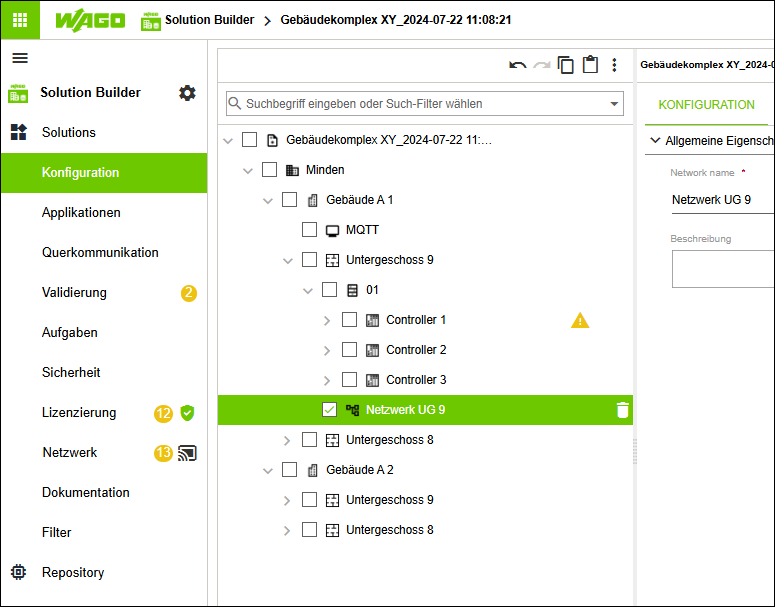
- Wählen Sie in der Baumstruktur die erste Entität vom Typ „Gebäude“ und öffnen die unterlagerte Struktur.
- Legen Sie unterhalb der ersten Entität vom Typ „Etage“ eine Entität vom Typ „Netzwerk“ an.
(Optional: Die Entität „Netzwerk“ kann auch an anderen Stellen im oberen Teil der Baumstruktur angelegt werden). - Klicken Sie auf das Register „KONFIGURATION“.
- Benennen Sie diese Entität als „Netzwerk UG 9“.
- Klicken Sie auf das Register „BACNET“.
- Klicken Sie auf
 .
. - Die aktuelle Ansicht ist fixiert.
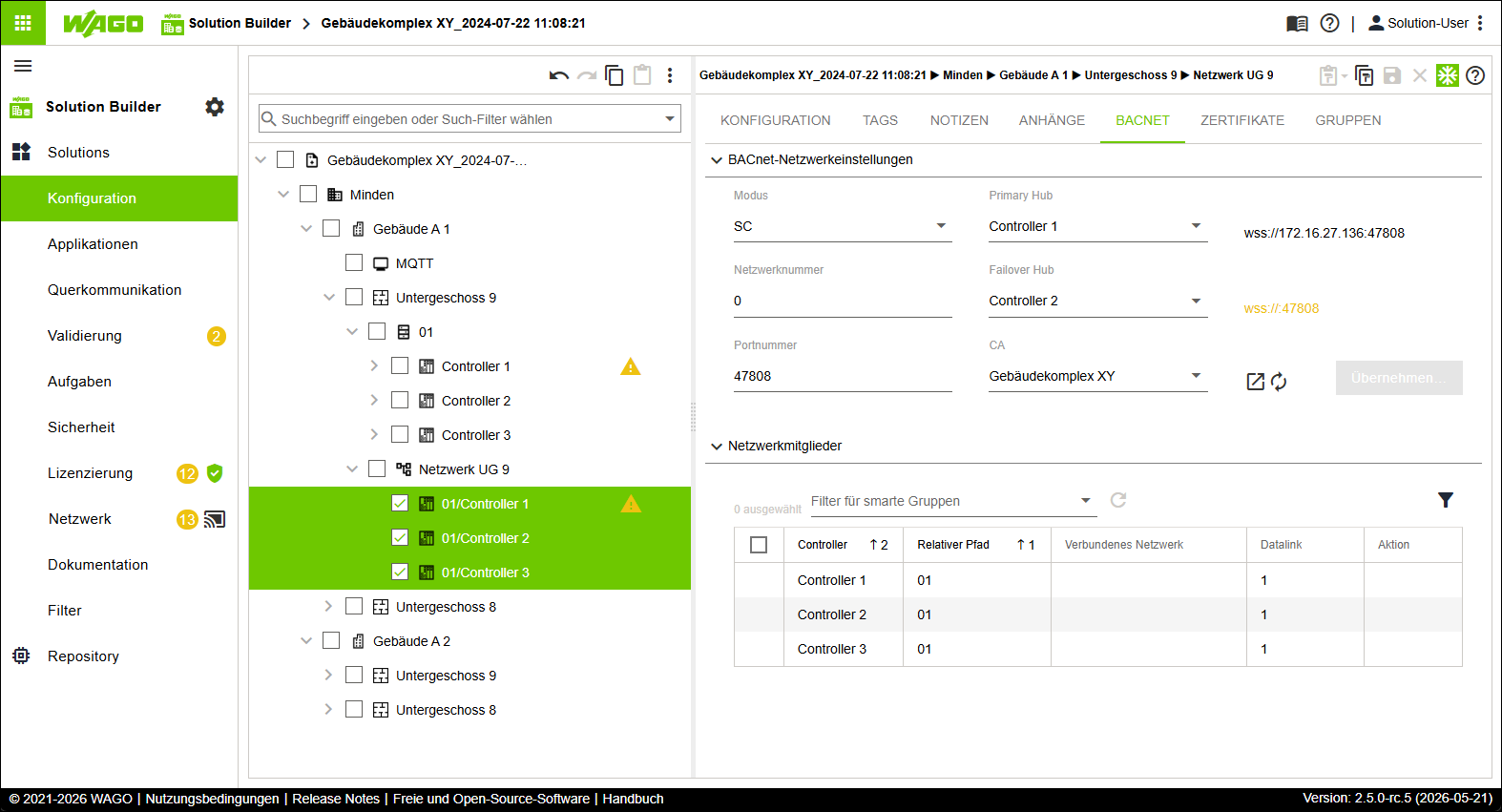
- Wählen Sie in der Baumstruktur die Entitäten vom Typ „Controller“ aus, die Sie der Entität „Netzwerk“ hinzufügen möchten.
- Ziehen Sie die Entitäten vom Typ „Controller“ per Drag-and-Drop in den Bereich „Netzwerkmitglieder“.
- Die Controller sind dem Netzwerk hinzugefügt.
- Die Controller sind in der Baumstruktur unterhalb von „Netzwerk UG 9“ referenziert.
- Die Controller sind in schwarzer Schrift aufgelistet, da sie manuell hinzugefügt wurden.
- Wählen Sie im Auswahlfeld „Modus“ die Auswahl SC aus.
- Wählen Sie im Auswahlfeld „Primary Hub“ den Controller aus, den Sie entsprechend als „Primary Hub“ verwenden möchten.
- Wählen Sie im Auswahlfeld „Failover Hub“ den Controller aus, den Sie entsprechend als „Failover Hub“ verwenden möchten.
- Klicken Sie auf [Übernehmen].
- Alle durchgeführten Einstellungen werden in die entsprechenden Controller geschrieben.
- Das erste Netzwerk ist konfiguriert.