Générer des certificats de serveur et les synchroniser avec les contrôleurs connectés
Dans les applications, les réseaux existants peuvent être protégés par des certificats de serveur. Les étapes suivantes décrivent la création d'un exemple de réseau MQTT qui prend en compte cet aspect de sécurité. Pour ce faire, une communication protégée entre un serveur et un partenaire de communication externe ("Node") est créée et mise en service.
- Vous avez déjà créé une solution qui contient au moins deux entités de type "Contrôleur".
- Ouvrez votre solution existante.
- Dans le menu "Solutions", cliquer sur le point de menu "Configuration".
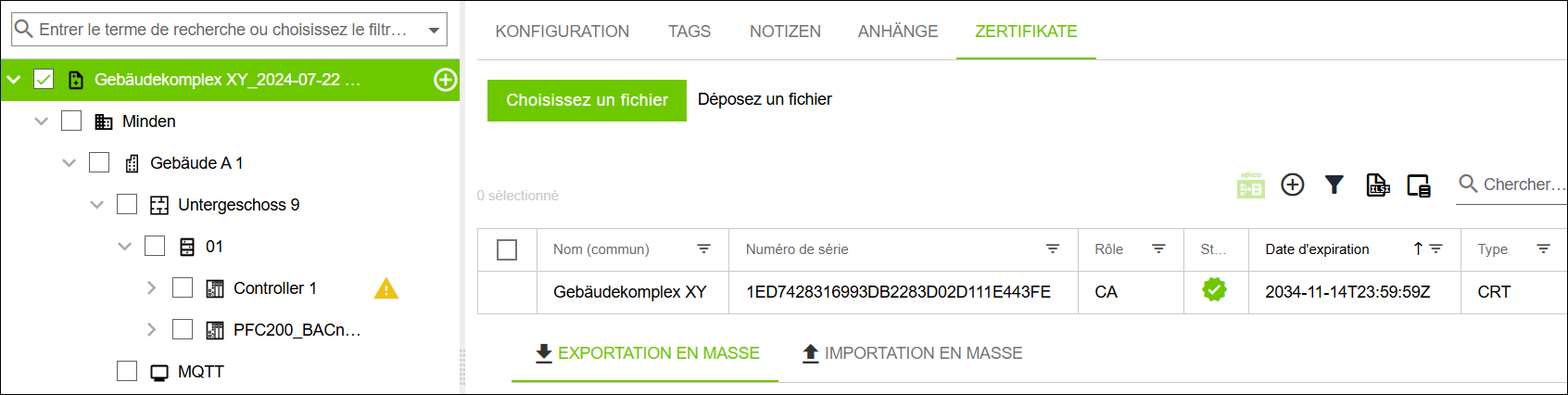
- Dans l'arborescence, sélectionnez l'élément racine.
- Cliquez sur l'onglet "CERTIFICATS".
- Cliquez sur [+] pour créer un nouveau certificat.
- La boîte de dialogue "Générer un nouveau certificat" s'ouvre.
- Dans le champ de sélection "Rôle", sélectionnez Autorité de certification.
- Cliquez sur [Générer].
- Créez une entité de type "Node" dans l'arborescence pour créer un groupe de communication parent.
- Nommez ce groupe de communication "MQTT".
- Cliquez sur l'onglet "CERTIFICATS".
- Cliquez sur [+] pour créer un nouveau certificat.
- La boîte de dialogue "Générer un nouveau certificat" s'ouvre.
- Dans le champ de sélection "Rôle", sélectionnez Certificat de serveur.
- Cliquez sur [Générer].
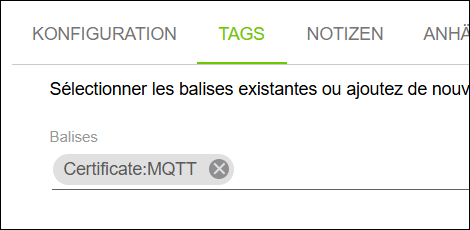
- Cliquez sur l'onglet "TAG".
- Définissez un nouveau TAG Certificate:MQTT.
- Le TAG Certificate:MQTT est défini dans le WAGO Solution Builder et affecté au groupe de communication "MQTT".
- Attribuez ce TAG à toutes les entités de type "Contrôleur" à inclure dans le groupe de communication "MQTT".
 Remarque
La structure du groupe nouvellement formé n'est pas visible !
Par souci de clarté, la nouvelle structure de groupe n'est pas visible. Les structures imbriquées peuvent devenir infiniment grandes et surcharger ainsi une arborescence centrale.
- Utilisez la fonction de recherche si vous souhaitez voir tous les articles !
Plus d'informations sont disponibles sous Point de menu "Filtre".
- Utilisez la fonction de recherche si vous souhaitez voir tous les articles !
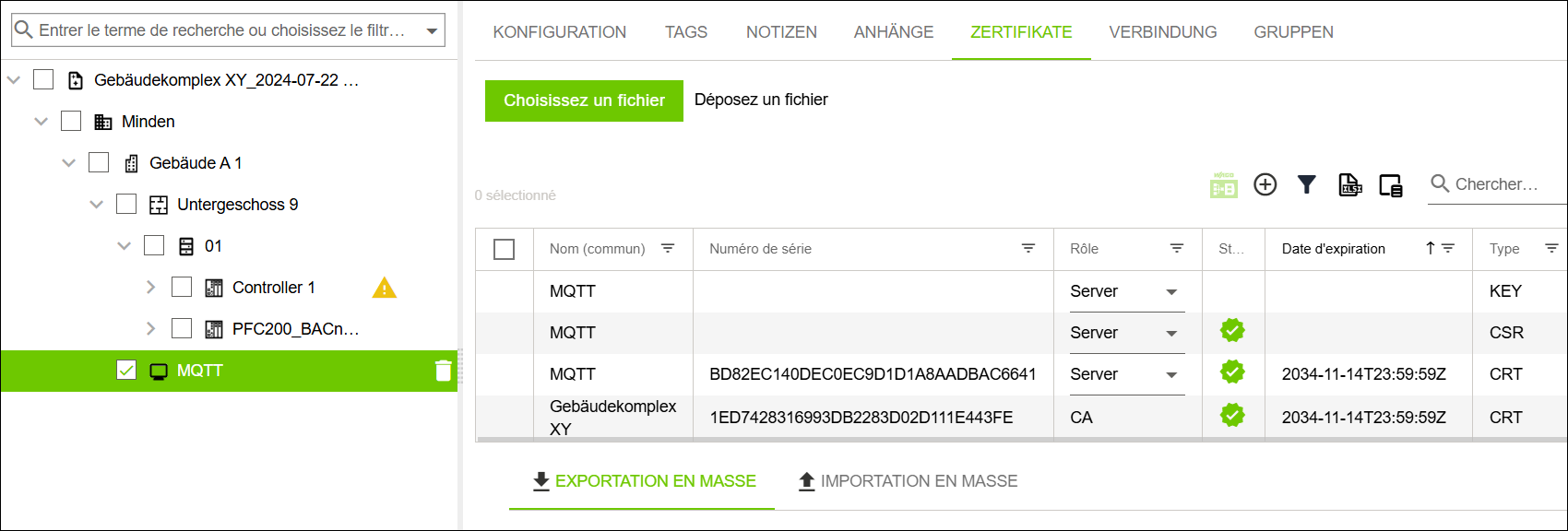
- Dans l'arborescence, sélectionnez le groupe de communication "MQTT".
- Cliquez sur l'onglet "CERTIFICATS".
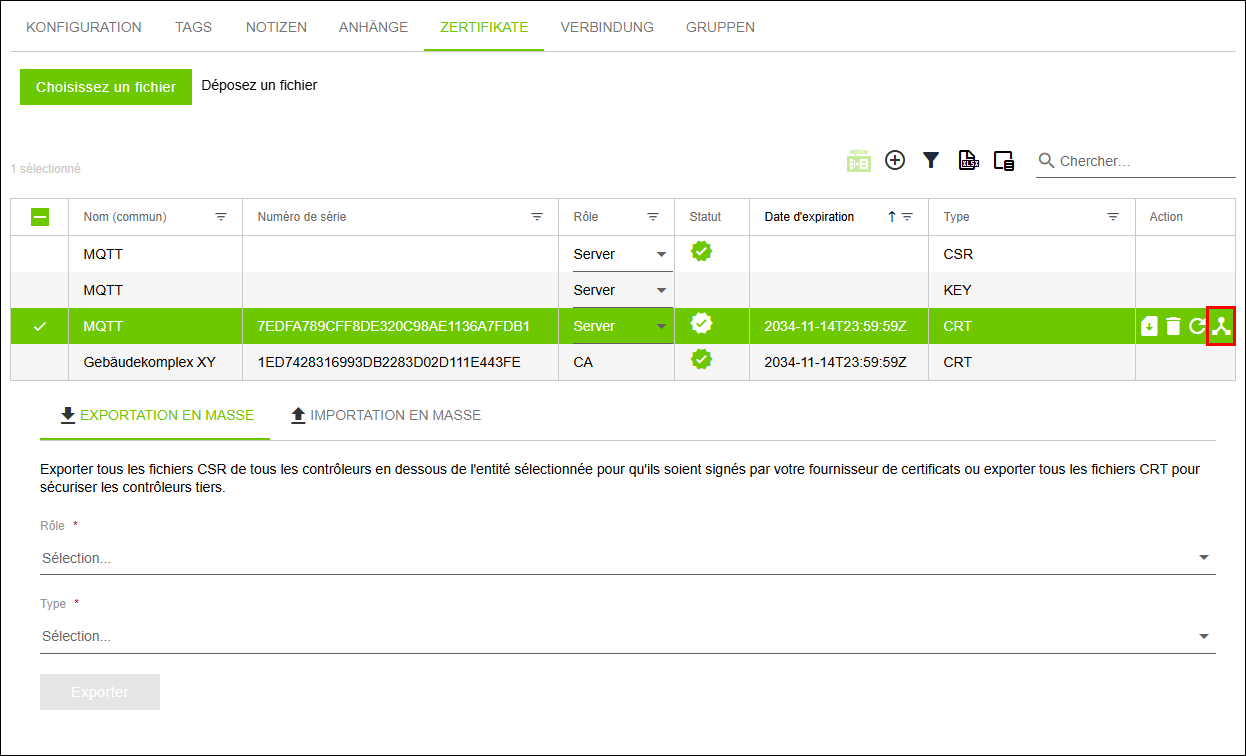
- Dans le tableau, sélectionnez le certificat de serveur (entrée de type "CRT").
- Cliquez sur
 .
. - Le certificat de serveur est distribué à toutes les entités de type "Contrôleur" qui sont liées au groupe de communication "MQTT".