Créer le premier réseau BACnet/SC et ajouter des entités manuellement.
- Vous avez déjà créé une solution qui contient au moins une entité de type « Bâtiment » et trois entités de type « Contrôleur ».
- Ouvrez votre solution existante.
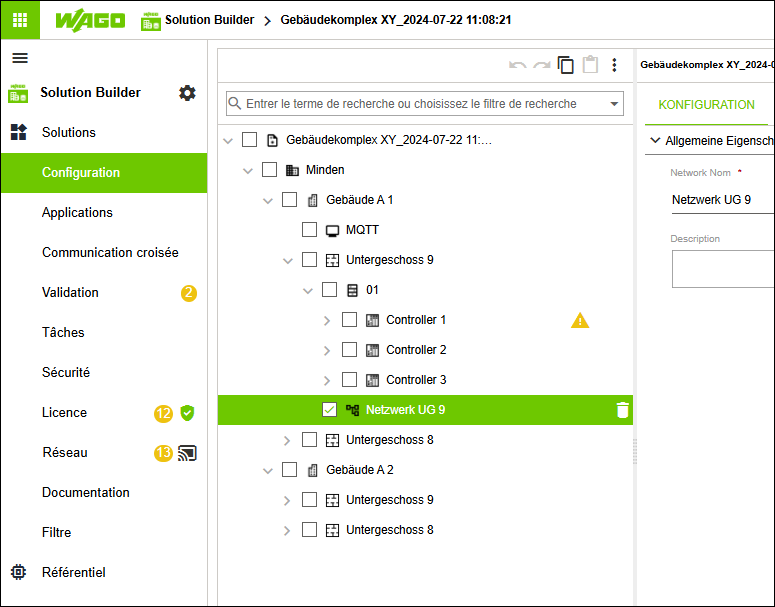
- Dans le menu "Solutions", cliquer sur le point de menu "Configuration".
- Dans l’arborescence, sélectionnez la première entité de type « Bâtiment » et ouvrez la structure sous-jacente.
- Créez sous la première entité de type « Étage » une entité de type « Réseau ».
(Optionnel : l'entité « Réseau » peut également être créée à d'autres emplacements dans la partie supérieure de l'arborescence). - Cliquez sur l'onglet « CONFIGURATION ».
- Nommez cette entité « Réseau UG 9 ».
- Cliquez sur l'onglet « BACnet ».
- Cliquez sur
 .
. - La vue actuelle est figée.
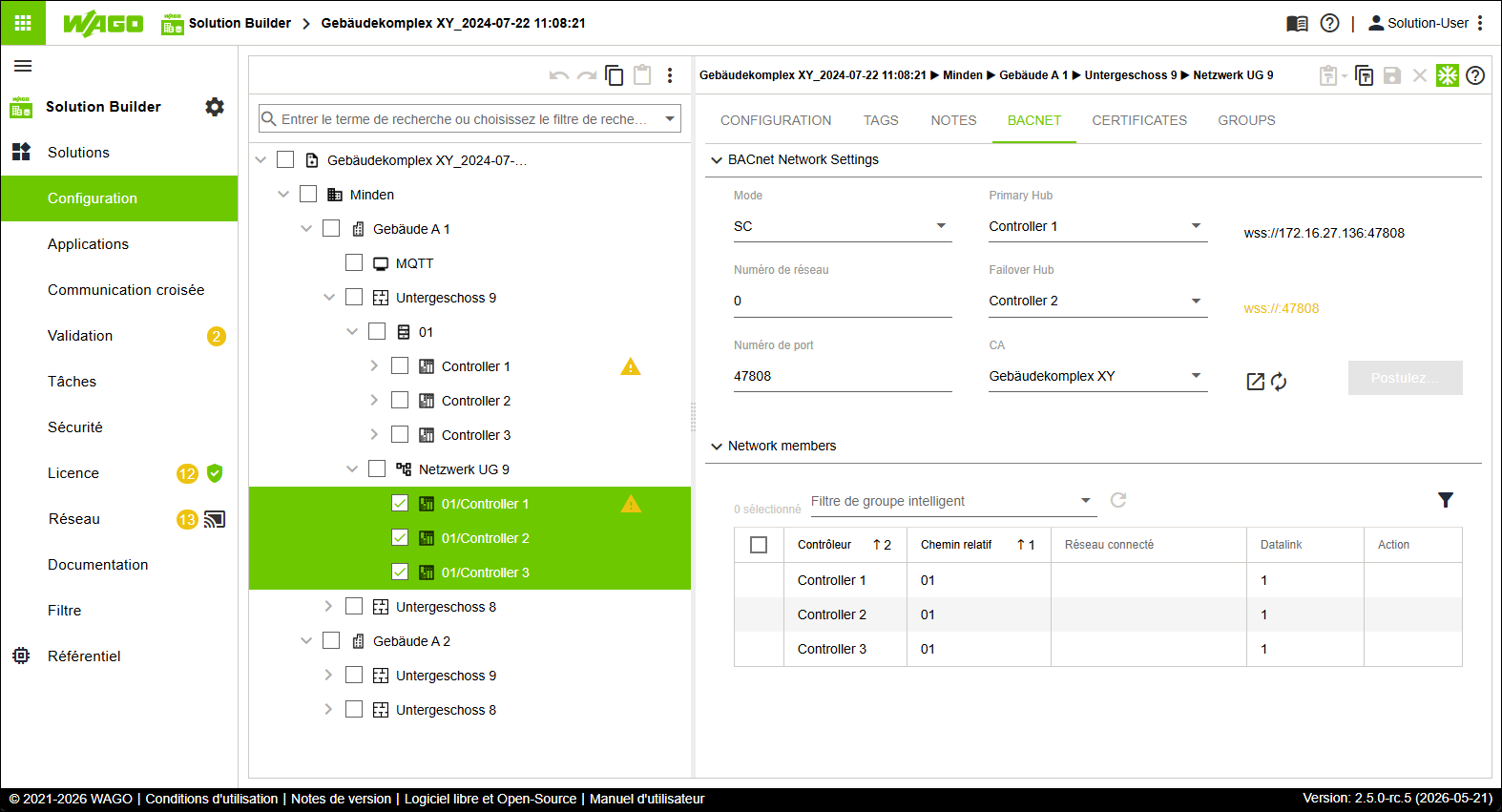
- Dans l’arborescence, sélectionnez les entités de type « Contrôleur » que vous souhaitez ajouter à l'entité « Réseau ».
- Glissez-déposez les entités de type « Contrôleur » dans la zone « Membres du réseau ».
- Les contrôleurs ont été ajoutés au réseau.
- Les contrôleurs sont référencés dans l'arborescence sous « Réseau UG 9 ».
- Les contrôleurs sont répertoriés en noir car ils ont été ajoutés manuellement.
- Dans le champ de sélection « Mode », sélectionnez l'option SC.
- Dans le champ de sélection « Primary Hub », sélectionnez le contrôleur que vous souhaitez utiliser comme « Primary Hub ».
- Dans le champ de sélection « Failover Hub », sélectionnez le contrôleur que vous souhaitez utiliser comme « Failover Hub ».
- Cliquez sur [Accepter].
- Tous les réglages effectués sont enregistrés dans les contrôleurs correspondants.
- Le premier réseau est configuré.