Importer des données de planification et générer un modèle d'application
- Option 1 : Vous avez créé une nouvelle solution (voir Créer une nouvelle solution) et avez coché l'option « Activer l'ingénierie efficace ».
- Option 2 : Vous avez mis à jour le système d'adressage d'une Solution existante et avez coché l'option « Activer l'ingénierie efficace ».
- L'élément racine « Application Definitions » est créé dans l'arborescence.
- Vous avez généré depuis le logiciel de planification utilisé (par exemple « EPLAN ») un fichier au format .xlsl qui contient toutes les données de planification nécessaires.
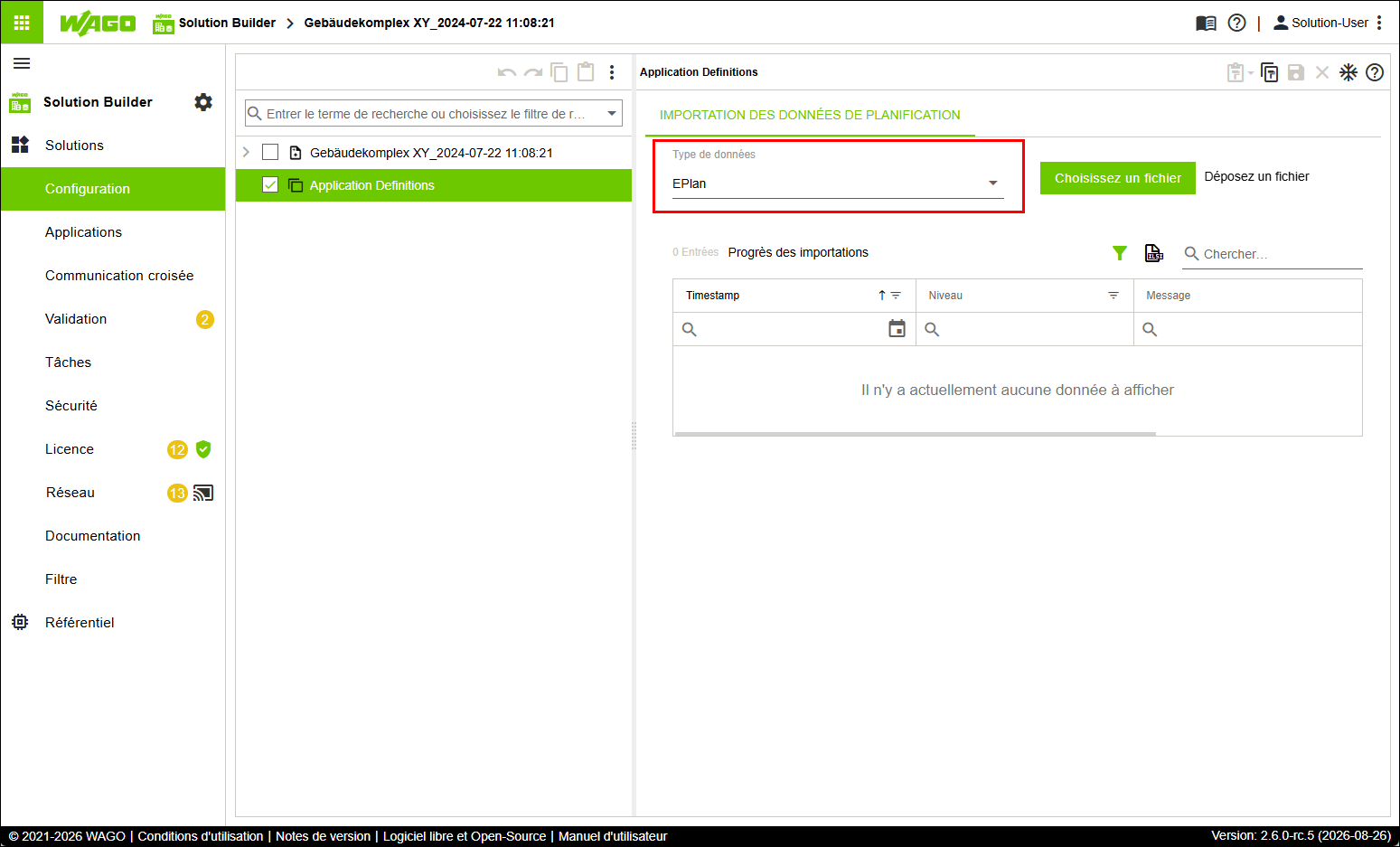
- Dans le menu "Solutions", cliquer sur le point de menu "Configuration".
- Sélectionnez l'élément racine « Application Definitions ».
- Cliquez sur l'onglet « IMPORTER LES DONNÉES DE PLANIFICATION ».
- Dans le champ de sélection « Type de données », choisissez l'option Eplan.
 Remarque
Seul EPLAN est sélectionnable !
Actuellement, seul le logiciel de planification « EPLAN » est pris en charge. Dans le champ de sélection « Type de données », seule l'option Eplan est possible !
- Cliquez sur [Choisir un fichier].
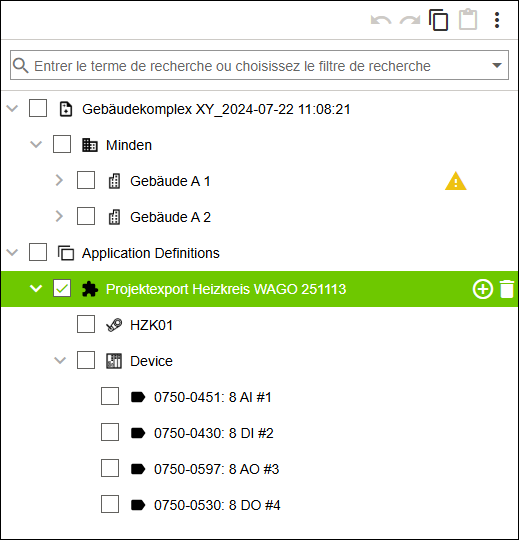
- Téléversez le fichier que vous avez exporté depuis le logiciel de planification (dans l'exemple montré, le fichier Projektexport Heizkreis WAGO 251113.xlsx).
- La structure d'arborescence existante est étendue sous l'élément racine «Application Definitions» par une nouvelle entité «Application Definition». La nouvelle structure créée porte au niveau supérieur le nom du fichier téléchargé (dans l'exemple montré, le nom Projektexport Heizkreis WAGO 251113) et se compose des entités sous-jacentes «System», «Contrôleur» et «Module».
- Dans l'onglet «PLANUNGSDATEN IMPORTIEREN», toutes les étapes effectuées sont consignées.
- Le logiciel descend d'un niveau hiérarchique depuis l'élément racine «Application Definitions» vers l'entité «Application Definition».
- Cliquez sur l'onglet «CODEGENERIERUNG».
- Cliquez sur [Générer Application-Template].
- La structure définie est transmise en arrière-plan au logiciel CODESYS, qui en génère un Application-Template.
- Dans l'onglet «CODEGENERIERUNG», toutes les étapes effectuées sont consignées.
- Cliquez sur
 .
. - Le logiciel passe au menu «Applikationen» et sélectionne le Application-Template généré.
- Attribuez le Application-Template sélectionné à une entité «Contrôleur» (voir Ajouter un modèle d'application et l'affecter à un contrôleur créé).