Register „CONTROLLER“
Das Register „CONTROLLER“ listet alle Controller einer Solution bzw. einer Filterauswahl auf. Neben der Statusdarstellung der einzelnen Controller und der Details zu ihrer Konfiguration kann in diesem Register auch der Verbindungsstatus einer Solution geändert werden, z. B. die Solution in den Modus „Online“ schalten.
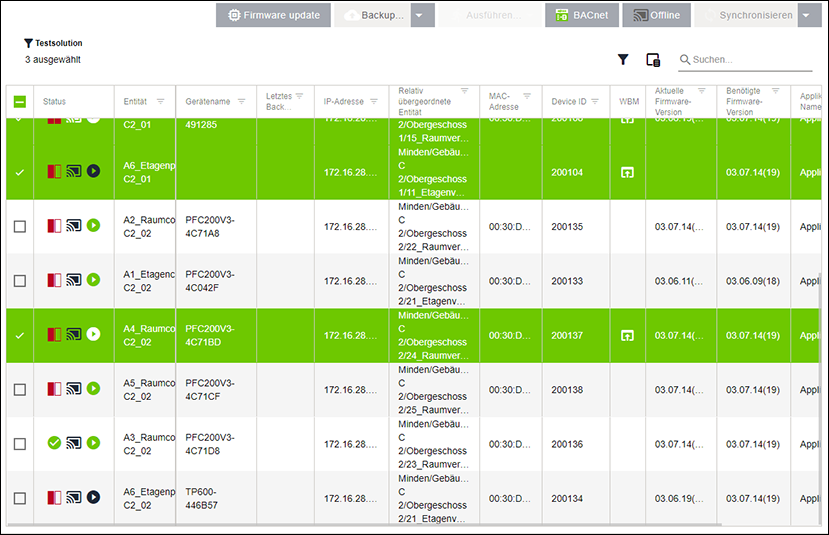
Benennung | Beschreibung | |
|---|---|---|
[Firmware-Update] | Öffnet für die in der Liste selektierten Controller den Dialog „Update-Firmware“ zur Aktualisierung der Firmware. Weiterführende Informationen erhalten Sie unter Dialog „Firmware-Update“. | |
[Backup...] | Öffnet den Dialog „Backup“. Hier können Controller-Backups angelegt werden. Zudem können wiederkehrende Backup-Routinen zeitlich definitiv werden. Weiterführende Informationen erhalten Sie unter Dialog „Backup“. | |
Backup-Manager | Öffnet den Dialog „Backup Manager“ zur Verwaltung von Controller-Backups. Weiterführende Informationen erhalten Sie unter Dialog „Backup Manager“. | |
Restore | Öffnet den Dialog „Wiederherstellen“ zur Wiederherstellung von früheren Controller-Backups. Der Dialog „Restore“ zeigt alle in der Software WAGO Solution Builder gespeicherten Backups für den ausgewählten Controller. Nach Auswahl eines Backups kann ein Restore angestoßen werden. Weiterführende Informationen erhalten Sie unter Dialog „Restore“. | |
[Ausführen...] | Führt auf den selektierten Controllern Scripte aus. | |
[BACnet] | Öffnet den WAGO BACnet-Konfigurator zur Bearbeitung der selektierten Controller. Neben manuellen Änderungen an der BACnet-Konfiguration, welche ein Abkoppeln dieser Konfiguration vom Application-Template zur Folge hat, kann über diesen Weg auch das Ergebnis der BACnet-Konfiguration vor der Synchronisierung geprüft werden. So kann z. B. der finale Ersatz des BACnet Object Names durch den Adressierungsschlüssel überprüft werden.
| |
[Offline] | Schaltet zwischen den Modus „Online“ und „Offline“ um. Der Modus „Online“ aktiviert einen Monitoring-Job, welcher zyklisch alle Controller der Solution auf ihren aktuellen Zustand abfragt. Dazu zählen z. B. der „RUN-Status“ oder die aktuelle Firmwareversion. Der Modus „Offline“ ist zudem Voraussetzung für den Start von Synchronisierungsjobs sowie des manuellen Firmwareupdates sowie Back-up-and-Restore-Vorgangs. | |
[Synchronisieren] | Änderungen synchronisieren | Synchronisiert ausschließlich die geänderten Konfigurationsbestandteile für die selektierten Controller. |
Alles synchronisieren | Synchronisiert die geänderten und nicht geänderten Konfigurationsbestandteile für die selektierten Controller. | |
Detailliert zusammenführen | Öffnet den Dialog „Unterschiede synchronisieren“ zur Durchführung eines manuell zusammengestellten Synchronisierungsvorgangs. Weiterführende Informationen erhalten Sie unter Dialog „Unterschiede synchronisieren“. | |
Status | Zeigt den Controllerstatus und den Status der Synchronisierung mit der Software WAGO Solution Builder an. Die Symbollegende finden Sie unter Menüpunkt „Netzwerk“. | |
Entität | Zeigt den Namen des Controllers im Entitätenbaum an. | |
Gerätename | Zeigt den Hostnamen des Controllers im Netzwerk an. Die Anzeige des Hostnamen erfordert einen aktiven und erfolgreichen Monitoring-Job. | |
IP-Adresse | Zeigt die aktive IP-Adresse des Controllers an. | |
Relativ übergeordnete Entität | Zeigt die Position des Controllers im Entitätenbaum an. | |
MAC-Adresse | Zeigt die MAC-Adresse des Controllers an. Die Anzeige der MAC-Adresse erfordert einen aktiven und erfolgreichen Monitoring-Job. | |
Device ID | Zeigt die BACnet-Device-ID des Controllers an. | |
WBM | Zeigt den Link zum Web-Based-Management des Controllers an. | |
Aktuelle Firmware-Version | Zeigt die aktuelle Firmwareversion des Controllers an. Die Anzeige der aktuellen Firmwareversion erfordert einen aktiven und erfolgreichen Monitoring-Job. | |
Benötigte Firmware-Version | Zeigt die benötigte Firmwareversion des Controllers für die Applikation an. | |
Applikations-Name | Zeigt den Namen der Applikation an. | |
Job | Zeigt alle aktiven Jobs für das selektierte Gerät an. | |