Datenpunkte abbilden und zuweisen
- Sie haben Planungsdaten importiert und daraus ein Application-Template generiert (siehe Planungsdaten importieren und Application-Template generieren).
- Wählen Sie in der Baumstruktur die erste Entität vom Typ „Controller“ und öffnen die unterlagerte Struktur.
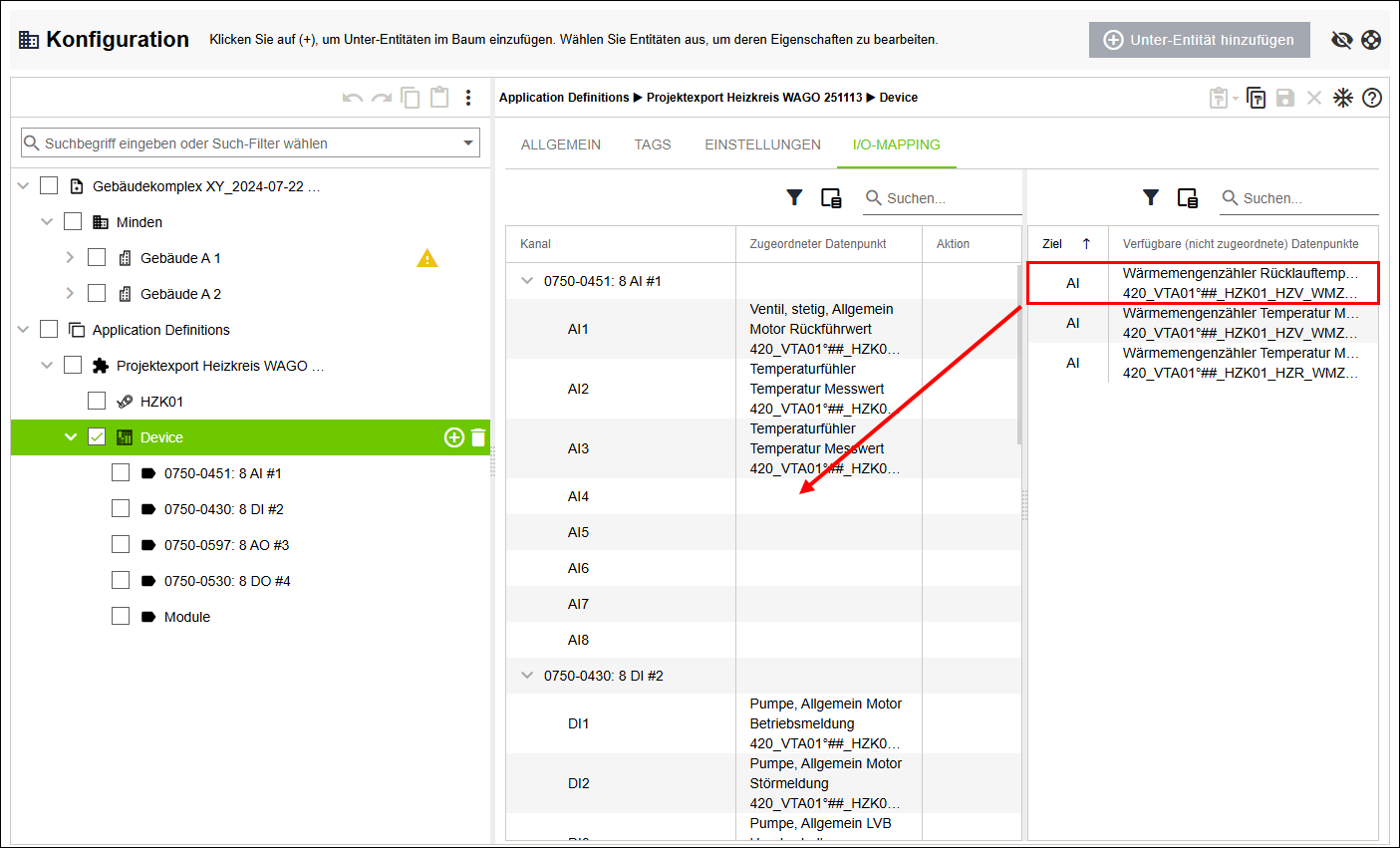
- Klicken Sie auf das Register „I/O-MAPPING“.
- Eine tabellarische Übersicht über alle vorhandenen Kanäle und Datenpunkte erscheint.
- Die tabellarische Übersicht ist wie folgt aufgebaut: Im linken Teil befinden sich alle vorhandenen Kanäle mit den entsprechend zugeordneten Datenpunkten; im rechten Teil befinden sich alle noch nicht zugeordneten Datenpunkte.
- Ziehen Sie einzeln nacheinander die noch nicht zugeordneten Datenpunkte per Drag-and-drop auf die noch freien Kanäle.
 Hinweis
Datenpunkt und Kanal müssen identisch sein!
Datenpunkt und Kanal müssen vom identischen Typ sein, das heißt, ein Datenpunkt vom Typ „AI“ kann nur einem Kanal vom Typ „AI“ zugeordnet werden!
- Die noch nicht zugeordneten Datenpunkte werden den noch freien Kanälen zugewiesen.
- Klicken Sie auf das Register „CODEGENERIERUNG“.
- Klicken Sie auf [Application-Template generieren].
- Die definierte Struktur wird im Hintergrund an die Software CODESYS übergeben, die hieraus ein Application-Template generiert.
- Im Register „CODEGENERIERUNG“ werden alle durchgeführten Schritte protokolliert.
- Klicken Sie auf
 .
. - Die Software springt auf den Menüpunkt „Applikationen“ und wählt das generierte Application-Template aus.
- Weisen Sie das ausgewählte Application-Template einer Entität „Controller“ zu (siehe Application-Template hinzufügen und einem angelegten Controller zuweisen).
- Klicken Sie auf das Register „DATENPUNKTE“.
- Eine hierachische Übersicht über die importierte Struktur erscheint.
- Prüfen Sie die aktualisierte Struktur auf Plausibilität.