Mapper et attribuer les points de données
- Vous avez importé des données de planification et généré à partir de celles-ci un Application-Template (voir Importer des données de planification et générer un modèle d'application).
- Dans l'arborescence, sélectionnez la première entité de type «Contrôleur» et ouvrez la structure sous-jacente.
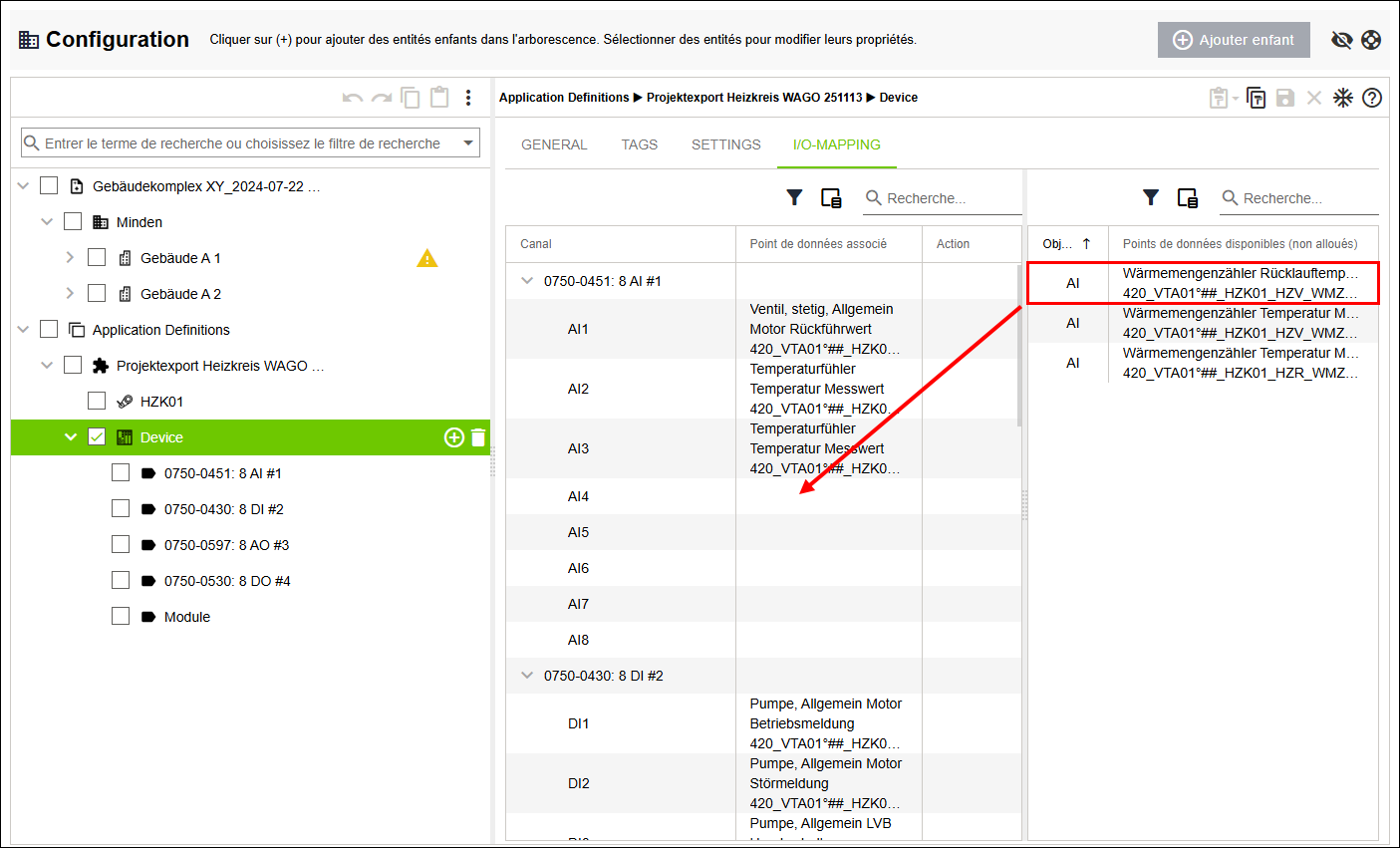
- Cliquez sur l'onglet «E/S-MAPPING».
- Un aperçu tabulaire de tous les canaux et points de données existants apparaît.
- La vue tabulaire est structurée comme suit : dans la partie gauche se trouvent tous les canaux existants avec les points de données qui y sont affectés ; dans la partie droite se trouvent tous les points de données non encore affectés.
- Faites glisser, l'un après l'autre, les points de données non encore affectés par Drag & Drop vers les canaux encore libres.
 Remarque
Le point de données et le canal doivent être identiques !
Le point de données et le canal doivent être du même type, c'est‑à‑dire qu'un point de données de type «AI» ne peut être affecté qu'à un canal de type «AI» !
- Les points de données encore non attribués sont affectés aux canaux encore libres.
- Cliquez sur l'onglet «CODEGENERIERUNG».
- Cliquez sur [Générer Application-Template].
- La structure définie est transmise en arrière-plan au logiciel CODESYS, qui en génère un Application-Template.
- Dans l'onglet «CODEGENERIERUNG», toutes les étapes effectuées sont consignées.
- Cliquez sur
 .
. - Le logiciel passe au menu «Applikationen» et sélectionne le Application-Template généré.
- Attribuez le Application-Template sélectionné à une entité «Contrôleur» (voir Ajouter un modèle d'application et l'affecter à un contrôleur créé).
- Cliquez sur l'onglet «DATENPUNKTE».
- Un aperçu hiérarchique de la structure importée apparaît.
- Vérifiez la plausibilité de la structure mise à jour.