BACnet/SC-Netzwerke miteinander verbinden
- Sie haben die Handlungsschritte in den Kapiteln Erstes BACnet/SC-Netzwerk anlegen und Entitäten manuell hinzufügen und Zweites BACnet/SC-Netzwerk anlegen und Entitäten automatisiert hinzufügen erfolgreich durchgeführt und somit zwei Netzwerke angelegt.
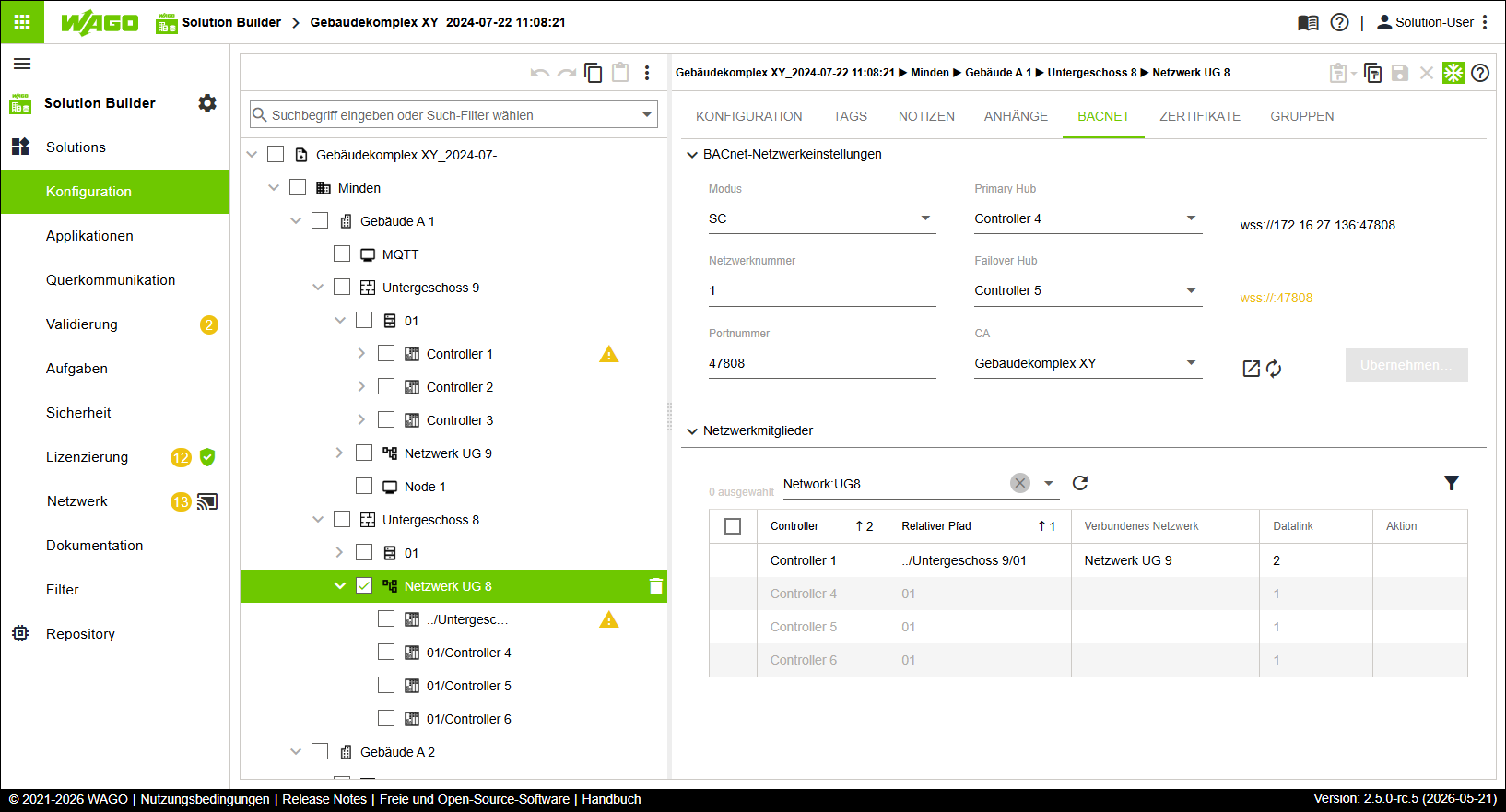
- Wählen Sie einen Controller, der im „Netzwerk UG 9“ referenziert ist.
- Fügen Sie diesen Controller manuell dem „Netzwerk UG 8“ hinzu (siehe Erstes BACnet/SC-Netzwerk anlegen und Entitäten manuell hinzufügen).
- Der Controller ist dem Netzwerk hinzugefügt.
- Der Controller ist in beiden Netzwerken referenziert und stellt die Verbindung zwischen „Netzwerk UG 9“ und „Netzwerk UG 8“ her.
- Der Controller ist in schwarzer Schrift aufgelistet, da er manuell hinzugefügt wurde.
- Der Controller hat in jedem der beiden Netzwerke eine unterschiedliche Datalink-ID erhalten.
- Klicken Sie im Menü „Solutions“ auf den Menüpunkt „Netzwerk“.
- Klicken Sie auf [Detailliert zusammenführen].
- Der Dialog „Unterschiede synchronisieren“ öffnet sich.
- Prüfen Sie, ob in der tabellarischen Ansicht der Eintrag „Certificates (BACnet)“ vorhanden ist und somit synchronisiert werden kann.
- Klicken Sie auf [Synchronisieren].
- Die Controller werden synchronisiert.